




Como limpar um cartão SD em diferentes dispositivos?
 Aug 13, 2024|
Parte 1: Por que devemos limpar um cartão SD?
Pode haver muita motivação por trás da necessidade de apagar o cartão SD. De qualquer forma, descobrimos os motivos pelos quais você pode precisar fazer isso.
Para reaproveitar o cartão SD, queremos ter mais espaço e, portanto, limpar o cartão SD é uma forma de fazer isso.
Muitas vezes, o cartão SD pode travar com um erro que você nunca pode prever. Além disso, optar pelo formato para corrigir erros do cartão SD é uma escolha adequada.
O último motivo pode ser dar o cartão SD a alguém que você conhece ou a alguém que não conhece. Independentemente disso, você nunca precisará compartilhar nenhum dos seus arquivos com ninguém.
Parte 2: Como limpar um cartão SD no Android?
Se você está se perguntando como limpar um cartão SD em um telefone Android, este guia é para você. Observe que as opções podem ser um pouco diferentes devido aos diferentes dispositivos Android.
Passo 1: Para começar, abra o aplicativo "Configurações" no seu dispositivo.
Etapa 2: abra a opção "Armazenamento" para ver o armazenamento restante em seu gadget.
Etapa 3: Vá para as opções de cartão SD na extremidade inferior. Toque na opção “Apagar cartão SD” ou “Formatar cartão SD” de acordo com a acessibilidade de sua escolha.
Etapa 4: Confirme suas atividades e continue tocando nas opções necessárias, e é assim que você pode redefinir um cartão SD por meio de um gadget Android.
Parte 3: Como redefinir um cartão SD na câmera?
Se você está procurando como limpar um cartão SD da câmera, o método mais eficaz é com a própria câmera. Listamos aqui a melhor maneira de limpar um cartão SD na câmera:
Passo 1: faça backup dos documentos do cartão SD em seu PC e carregue completamente a bateria da câmera.
Etapa 2: Desligue a câmera e insira o cartão SD no porta-cartão da câmera.
Etapa 3: Vá para o Menu depois de ligar a câmera.
Etapa 4: No menu da câmera, selecione o menu Configuração > Formatar.
Etapa 5: aguarde enquanto a câmera formata seu cartão.
Etapa 6: Após formatar o cartão SD, desligue a câmera e veja como limpar um cartão de memória.
Parte 4: Como limpar um cartão SD do Windows 10/11
Correção 1: limpe um cartão SD no Windows Explorer
Uma das respostas sobre como apagar o cartão SD é usar o Windows Explorer. Essa pode ser a maneira mais simples e que economiza tempo. É assim que se limpa o cartão SD através desta técnica.
Passo 1: Conecte seu cartão SD ao PC para começar.
Etapa 2: Toque duas vezes em “Este PC” ou pressione as teclas Win + E juntas neste ponto para abrir o Windows Explorer.
Etapa 3: Veja seu cartão SD e todas as outras unidades em Unidade removível.
Etapa 4: Clique com o botão direito no cartão SD e pressione o botão Formatar na tela. É assim que você limpa um cartão micro SD usando o Windows Explorer.
Correção 2: Apague o cartão SD no gerenciamento de disco
Passo 1: Em primeiro lugar, abra o Gerenciamento de disco no Windows 10. Para fazer isso, clique com o botão direito no menu Iniciar e escolha "Gerenciamento de disco" no menu.
Etapa 2: Agora você pode reproduzir o formato no seu cartão SD. Você só precisa selecionar a partição no cartão SD.
Etapa 3: Em seguida, clique com o botão direito no cartão SD e escolha a opção "Formatar".
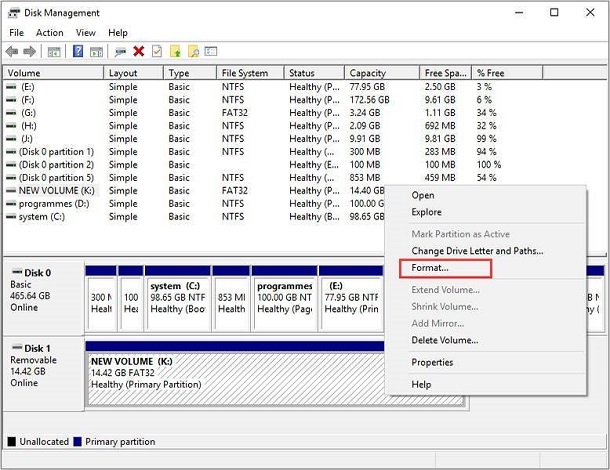
Etapa 4: Preencha a caixa que aparece com todas as informações necessárias, como rótulo da partição, sistema de arquivos, etc. Da mesma forma, desmarque a pequena caixa de seleção que diz "Executar uma formatação rápida" e pressione OK.
Etapa 5: Novamente, pressione OK para confirmar sua atividade, e é assim que você limpa um cartão SD do Windows 10 imediatamente.
Correção 3: limpe um cartão SD no prompt de comando
Primeiro, conecte sua placa ao PC e certifique-se de que esteja legível. Em seguida, siga as etapas abaixo sobre como limpar um cartão SD no laptop:
Passo 1: Pesquise cmd no Windows 11/10, clique com o botão direito em Prompt de Comando e escolha executar o programa como administrador.
Etapa 2: Na janela que se abre, digite "diskpart" e pressione "Enter" no teclado.
Etapa 3: veja cada uma das unidades acessíveis digitando list disk e pressionando “Enter”.
Etapa 4: Digite o disco e seu número (por exemplo, disco 3) para selecionar o cartão SD que precisa de um formato.
Etapa 5: veja cada um dos volumes acessíveis digitando list volume e pressionando “Enter”.
Etapa 6: Digite select volume e seu número (por exemplo, volume 2) e clique na tecla "Enter".
Etapa 7: insira design fs=ntfs (ou design fs=exfat) para permitir que o cmd formate seu cartão com NTFS ou exFAT.
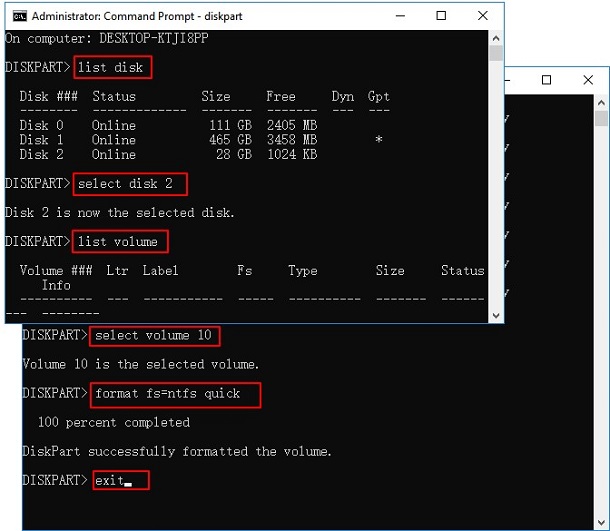
Então, nesse ponto, você pode fechar o programa quando o DiskPart disser que formatou efetivamente o volume.
Parte 5: Como apagar um cartão SD no Mac?
Passo 1: Conecte seu Mac e cartão SD e abra o aplicativo Utilitário de Disco em seu Mac. Você verá a guia Primeiros Socorros por padrão quando a janela for aberta.
Etapa 2: No painel esquerdo, selecione o cartão SD e altere-o para a guia Apagar.
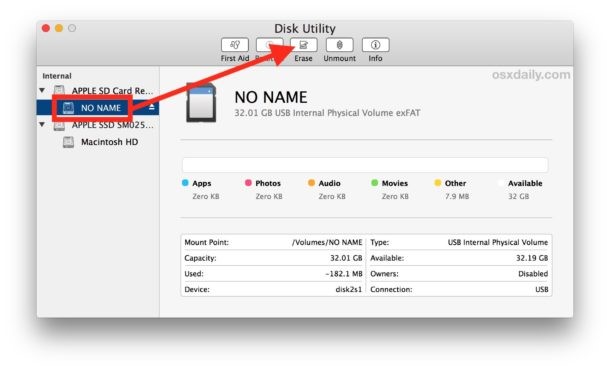
Etapa 3: Agora, você deve dar um nome ao cartão e escolher o sistema de formato de arquivo apropriado. Principalmente a melhor configuração é exFAT como Windows, e o macOS oferece suporte. Então, nesse ponto, clique no botão Apagar e deixe o Utilitário de Disco prosseguir com o trabalho, e isso é uma resposta sobre como limpar um cartão SD no Mac.